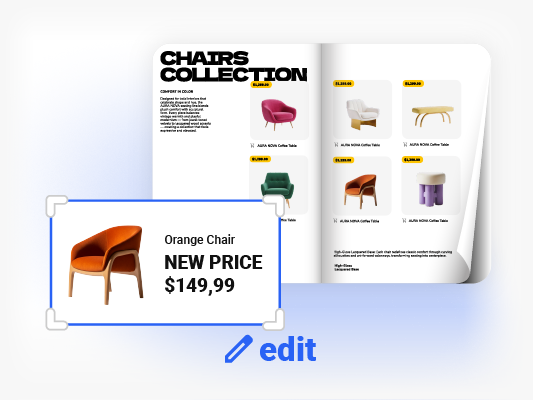
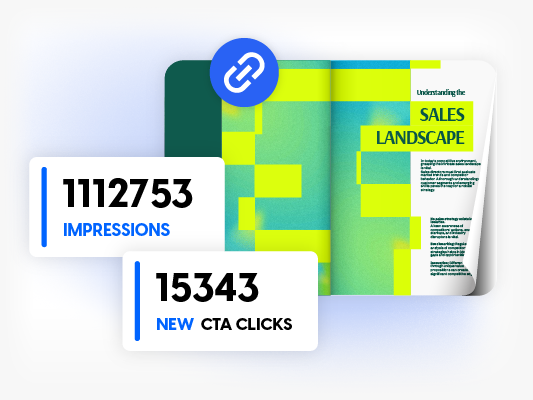
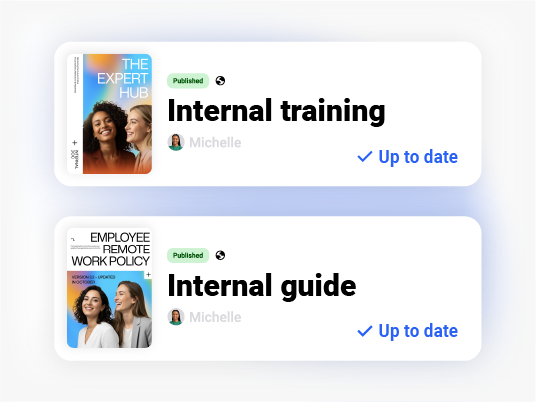
Korrigieren Sie Tippfehler, tauschen Sie Bilder aus, schreiben Sie Texte neu, ohne InDesign erneut zu öffnen oder einen Designer anzurufen. Derselbe Link. Dieselbe Einbettung. Gerade aktualisiert.
Auf allen Plänen verfügbar · Keine Designdateien erforderlich · Kein erneuter Export erforderlich
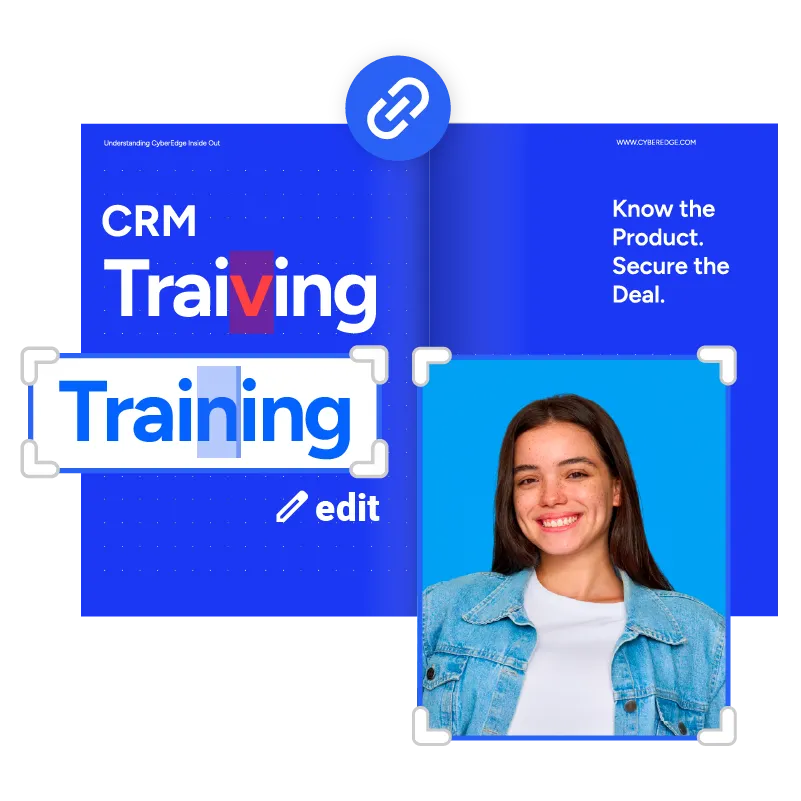
DER ALTE WEG WAR KAPUTT
Eine Preisänderung. Ein falsches Logo. Eine neue Telefonnummer. Kleine Änderungen bedeuteten früher, Designdateien erneut zu öffnen, auf einen Designer zu warten, erneut zu exportieren, erneut hochzuladen und einen neuen Link zu senden. Nicht mehr.
VOR FLIPSNACK PDF BEARBEITEN
Tippfehler korrigieren
1
Finden Sie die ursprüngliche InDesign- oder Canva-Datei
2
Bitten Sie Ihren Designer, ihn zu bearbeiten und warten Sie darauf
3
Als PDF erneut exportieren
4
Laden Sie es erneut in Ihr Flipbook-Tool hoch
5
Hol dir einen neuen Link, der jedes Einbetten und Teilen unterbricht
6
Verliere deinen gesamten Analyse- und Tracking-Verlauf
mit FLIPSNACK EDIT PDF
Tippfehler korrigieren
1
Öffne das Flipbook in Flipsnack
2
Klicken Sie auf den Text und geben Sie den Fix ein
3
Veröffentlichen — gleicher Link, gleiche Einbettung, intakte Analytik
Für wen ist es
Ganz gleich, ob Sie Kataloge verwalten, Geschäfte abschließen oder eine große Dokumentbibliothek verwalten, Sie vermeiden die Reibung, die Sie ausbremst.
Marketing und Kommunikation
Ihr Team produziert 10—500 PDFs pro Jahr. Jede kleine Korrektur, eine Preisänderung, ein neues Bild, ein saisonales Update bedeutet, einen Designer oder eine Agentur anzurufen und abzuwarten. Nicht mehr!

Jetzt besitzt du jede Inhaltsänderung.
Unterstützung des Vertriebs
Sie benötigen Decks und One-Pager, die an das Gebiet oder die Produktlinie angepasst sind. Durch erneutes Hochladen entstehen neue Links, wodurch bereits geteilte Inhalte verloren gehen und Analysen verloren gehen.

Bearbeiten und erneut veröffentlichen auf dem gleichen Link.
Große Dokumentbibliotheken
Bildungs-, Verlags-, NGOs- und Regierungsteams verwalten Hunderte von PDF-Dateien. Bewertungen durch Interessengruppen bedeuten wiederholte Korrekturen und endlose Neu-Uploads.

Hören Sie auf, überarbeitete Dateien per E-Mail zu versenden und Versionen zu verwalten.
WIE ES FUNKTIONIERT
In wenigen Minuten vom Upload zum Live — keine Designtools, kein Re-Export, kein neuer Link.
1
PDF hochladen
Ziehen Sie Ihr PDF per Drag & Drop in Flipsnack. Jedes Element wird sofort extrahiert und kann bearbeitet werden.
2
Öffnen Sie das Design-Tool
Klicken Sie auf „PDF bearbeiten“, um das Design Studio zu öffnen. Wählen Sie ein beliebiges Element auf der Seite aus und ändern Sie es.
3
Nehmen Sie Änderungen vor
Aktualisiere Texte, tausche Bilder aus, ändere Preise, füge Interaktivität hinzu. Verwenden Sie KI für Übersetzungen oder Bildanimationen.
4
Veröffentlichen
Klicken Sie auf Veröffentlichen. Ihr Link und Ihre Einbettung werden sofort aktualisiert. Laden Sie bei Bedarf ein neues druckfertiges PDF herunter.
PDF bearbeiten funktioniert für neue Uploads, die mit unserem neuesten Konverter verarbeitet wurden. Bei vorhandenen Flipbooks können Sie Ihr PDF bearbeitbar machen. Es dauert Sekunden.
In den allermeisten Fällen ja. Einige fortgeschrittene visuelle Effekte (wie komplexe Schatten oder Ebenenübergänge) werden zwar als Bilder abgeflacht, aber der gesamte Text, alle Standardbilder und Formen können weiterhin vollständig bearbeitet werden.
Ja. Mehrere Teammitglieder können an derselben PDF-Datei arbeiten, aber eins nach dem anderen, mit klarer Verantwortung. Es wurde entwickelt, um Versionskonflikte zu verhindern und gleichzeitig eine echte Zusammenarbeit zu ermöglichen.
PDF bearbeiten ist in allen Tarifen verfügbar, auch kostenlos. Es handelt sich um eine Überschriftenfunktion, die jedem Flipsnack-Benutzer die Möglichkeit geben soll, seine PDFs zu besitzen, ohne auf Designtools angewiesen zu sein.
Nicht für Aktualisierungen und Änderungen. Bei der Erstellung neuer Dokumente könnten Sie immer noch dort beginnen, aber alle Änderungen nach dem Upload: Preisgestaltung, Text, Bilder, Branding, alles erfolgt vollständig in Flipsnack.
Ja. Nach der Bearbeitung können Sie ein druckfertiges PDF oder eine weboptimierte Version direkt aus dem Editor herunterladen, ohne dass zusätzliche Tools erforderlich sind.