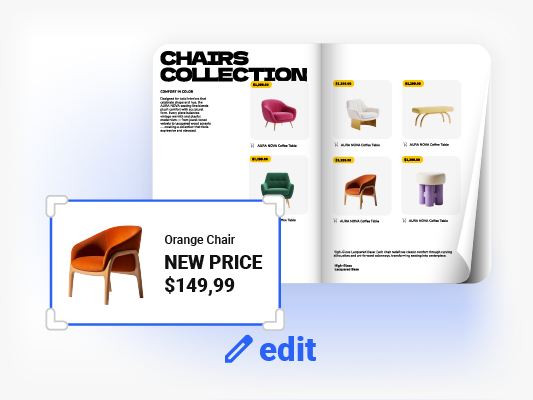
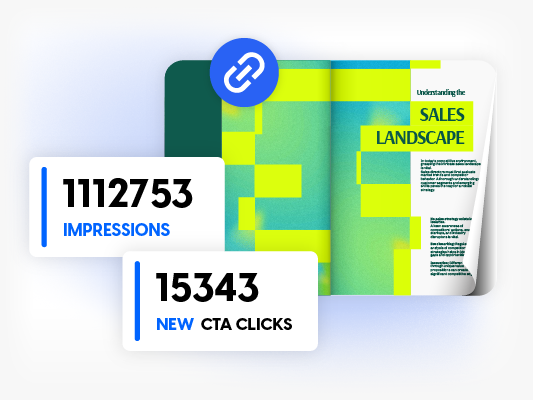
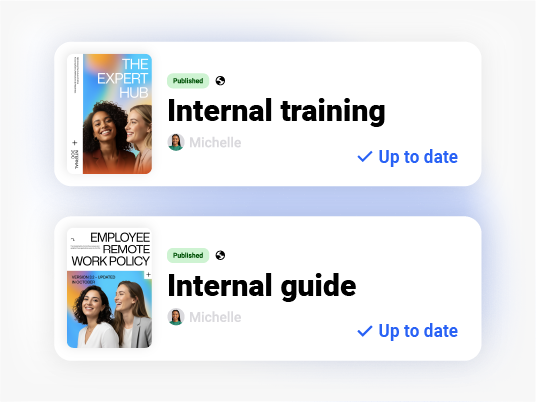
Typefouten corrigeren, afbeeldingen uitwisselen, teksten herschrijven, zonder InDesign opnieuw te openen of een ontwerper te bellen. Dezelfde link. Dezelfde embed. Zojuist bijgewerkt.
Beschikbaar op alle abonnementen · Geen ontwerpbestanden nodig · Geen herexport nodig
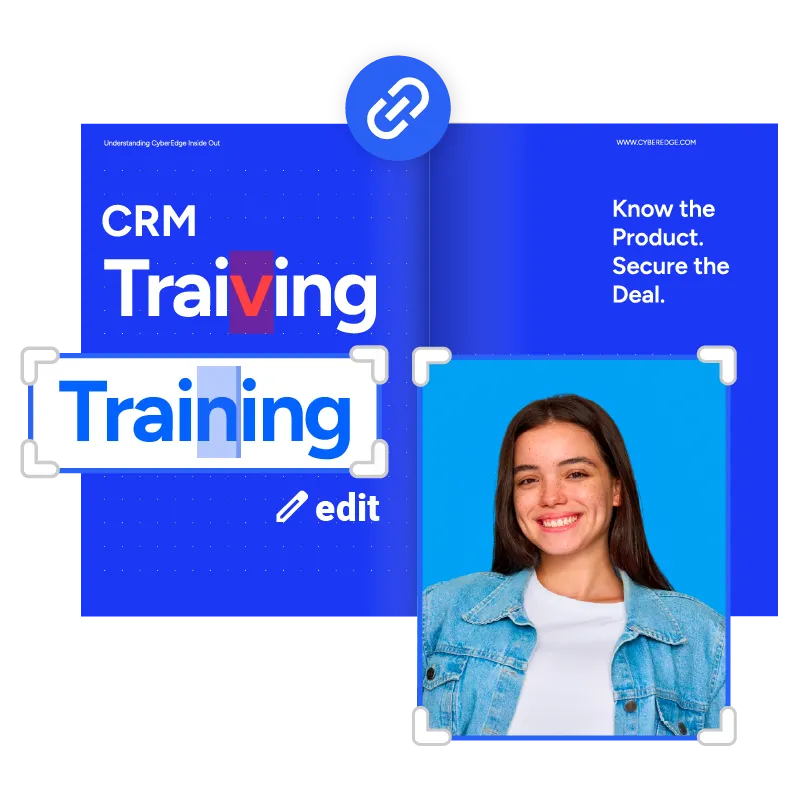
DE OUDE MANIER WAS KAPOT
Een prijswijziging. Een verkeerd logo. Een nieuw telefoonnummer. Kleine bewerkingen betekenden vroeger het opnieuw openen van ontwerpbestanden, het wachten op een ontwerper, het opnieuw exporteren, opnieuw uploaden en het verzenden van een nieuwe link. Niet meer.
VOOR FLIPSNACK PDF BEWERKEN
Typefout corrigeren
1
Zoek het originele InDesign- of Canva-bestand
2
Vraag je ontwerper om ze te bewerken en wacht erop
3
Opnieuw exporteren als PDF
4
Upload opnieuw naar je flipbook-tool
5
Ontvang een nieuwe link, verbreek elke invoeging en deel
6
Verlies al je analyse- en trackinggeschiedenis
met FLIPSNACK EDIT PDF
Typefout corrigeren
1
Open het flipbook in Flipsnack
2
Klik op de tekst en typ de correctie
3
Publiceren: dezelfde link, dezelfde embed, analyses intact
Voor wie is het
Of u nu catalogi beheert, deals sluit of een grote documentenbibliotheek onderhoudt, u neemt de frictie weg die u vertraagt.
Marketing en communicatie
Je team produceert 10—500 PDF's per jaar. Elke kleine aanpassing, een prijswijziging, een nieuwe afbeelding, een seizoensupdate betekent dat je een ontwerper of bureau moet pingen en moet wachten. Niet meer!

Nu bezit je elke wijziging van de inhoud.
Verkoopondersteuning
U hebt decks en one-pagers nodig die zijn aangepast per gebied of productlijn. Door opnieuw te uploaden worden nieuwe links gemaakt, waardoor bestaande shares worden verbroken en analyses verloren gaan.

Bewerken en opnieuw publiceren op dezelfde link.
Bibliotheken met grote documenten
Onderwijs, uitgeverijen, NGO's en overheidsteams beheren honderden PDF's. Evaluaties van belanghebbenden betekenen herhaalde correcties en eindeloze heruploads.

Stop met het e-mailen van gereviseerde bestanden en het beheren van versies.
HOE HET WERKT
Van upload naar live in enkele minuten — geen ontwerptools, geen herexport, geen nieuwe link.
1
PDF uploaden
Sleep je PDF naar Flipsnack. Elk element wordt onmiddellijk geëxtraheerd en kan worden bewerkt.
2
Open de ontwerptool
Klik op „PDF bewerken” om de Design Studio te openen. Selecteer een willekeurig element op de pagina en wijzig het.
3
Wijzigingen aanbrengen
Update, kopieer, wissel afbeeldingen uit, wijzig prijzen, voeg interactiviteit toe. Gebruik AI voor vertalingen of beeldanimaties.
4
Publiceer
Druk op publiceren. Je link en embed worden onmiddellijk bijgewerkt. Download indien nodig een nieuwe printklare PDF.
PDF bewerken werkt voor nieuwe uploads die zijn verwerkt via onze nieuwste converter. Voor bestaande flipbooks kun je je PDF bewerkbaar maken. Het duurt seconden.
In de overgrote meerderheid van de gevallen wel. Sommige geavanceerde visuele effecten (zoals complexe schaduwen of overvloeiingen van lagen) kunnen worden afgevlakt als afbeeldingen, maar alle tekst, standaardafbeeldingen en vormen blijven volledig bewerkbaar.
Ja. Meerdere teamleden kunnen aan dezelfde PDF werken, maar één voor één, met duidelijk eigenaarschap. Het is ontworpen om versieconflicten te voorkomen en tegelijkertijd echte samenwerking mogelijk te maken.
Edit PDF is beschikbaar voor alle abonnementen, inclusief gratis. Het is een headline-functie die bedoeld is om elke Flipsnack-gebruiker de mogelijkheid te geven om eigenaar te zijn van zijn PDF's zonder afhankelijk te zijn van ontwerptools.
Niet voor updates en bewerkingen. Voor het maken van nieuwe documenten kun je daar nog steeds beginnen, maar alle wijzigingen na het uploaden: prijzen, teksten, afbeeldingen, huisstijl, alles gebeurt volledig in Flipsnack.
Ja. Na het bewerken kunt u een printklare PDF of een voor het web geoptimaliseerde versie rechtstreeks vanuit de editor downloaden, zonder dat u extra gereedschap nodig hebt.